
 Jean
Jean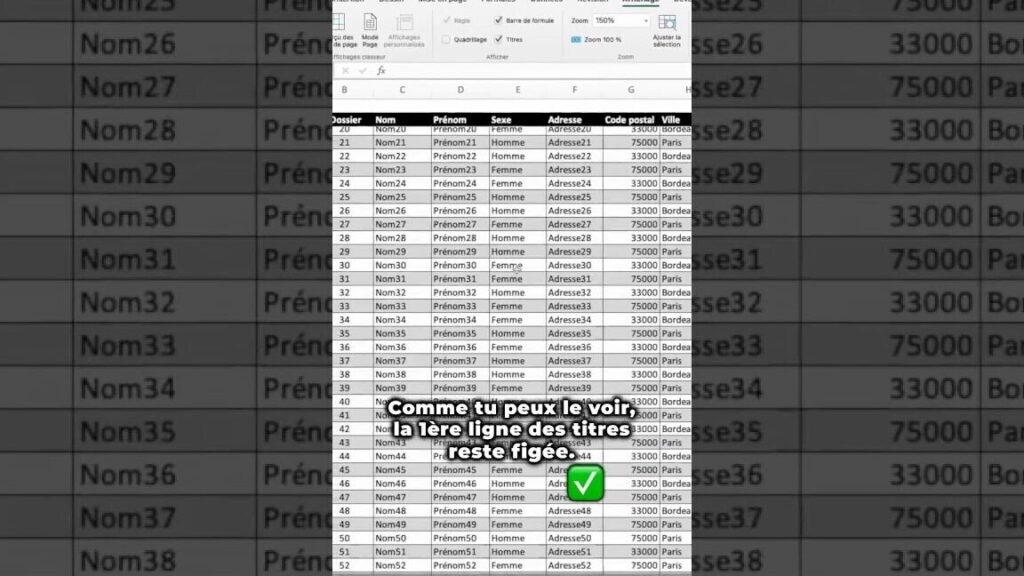

Dans l’ère numérique où nous vivons, la maîtrise de logiciels tels qu’Excel est devenue cruciale. Que vous soyez un professionnel de la finance, un chercheur ou un étudiant, vous vous êtes sûrement déjà retrouvé face au besoin de figer des lignes dans vos feuilles de calcul pour une analyse plus aisée.
Comprendre le Gel des Lignes dans Excel
Le gel des lignes et des colonnes nous permet de maintenir visibles des sections spécifiques d’un tableau lorsqu’on navigue à travers de longs documents. Imaginons un tableau dense et étendu où les en-têtes disparaissent dès que l’on scrolle vers le bas : ce serait une quête sans repère pour interpréter les données.

Les Méthodes classiques pour Figer Ses Lignes
La méthode de base pour figer une ligne est simple :
- Cliquez sur la cellule située juste en dessous des lignes à figer.
- Naviguez vers l’onglet « Affichage » dans le ruban Excel.
- Choisissez « Figer les volets » puis « Figer les lignes supérieures ».
Cetter opération fixe les lignes au-dessus de votre sélection, facilitant la gestion des données. Un processus analogue est employé pour figer des colonnes.
Pour figer à la fois des lignes et des colonnes, vous devez sélectionner la cellule qui est à la fois en dessous de la ligne et à droite de la colonne que vous souhaitez figer. Allez ensuite dans « Figer les volets ».
Pourquoi utiliser le gel des lignes ?
Imaginez que vous travaillez sur un inventaire complexe ou un planning annuel. La capacité à garder un œil sur les étiquettes catégorielles facilite énormément la navigation et la mise à jour des informations.
Les Astuces Avancées pour Optimiser son Tableau
Le perfectionnement d’un tableau Excel ne s’arrête pas au gel basique. Voici quelques astuces pour aller plus loin :
- Utilisez des raccourcis clavier pour figer rapidement vos volets sans passer par le ruban.
- Figez plusieurs lignes en sélectionnant la ligne en dessous de celles que vous souhaitez figer, ainsi, vous créez un « header » flottant lorsque vous parcourez votre feuille de calcul.
- Ne négligez pas la possibilité de défiger les lignes ou colonnes si le besoin s’en fait sentir. Cela se fait aussi simplement en retournant dans l’onglet « Affichage » et sélectionnant « Dégeler les volets ».

L’importance des Mots-Clés et de leur Usage
Lors de la rédaction d’un tutoriel ou d’un guide, l’usage de mots-clés pertinents tels que « figer les lignes Excel », « gérer les tableaux », ou encore « navigation dans Excel » est essentiel pour assurer la visibilité auprès des utilisateurs en recherche de connaissances.
Les Limites du Figer des Lignes
Bien que cette fonctionnalité soit extrêmement utile, il y a des cas où elle peut vous limiter. Par exemple, si vous avez un tableau qui s’étend au-delà de la largeur d’écran, figer les lignes ne vous aidera pas à voir en même temps le début et la fin de votre ligne.

Comment Contourner ces Limites?
Pour remédier à cela, utilisez la fonction « Fractionner ». Plutôt que de bloquer les lignes, elle divise littéralement votre feuille de calcul en plusieurs fenêtres indépendantes. Ainsi, vous pouvez afficher différentes parties de votre tableau simultanément.
La Pédagogie dans l’apprentissage Excel
Je m’efforce toujours de transmettre le savoir de manière à ce que même le lecteur le moins expérimenté puisse comprendre les procédures complexes. Anecdotes, métaphores, et exemples concrets agrémentent mes contenus pour un apport ludique et informatif.
Conclusion
Figer des lignes dans Excel n’a rien de sorcier. Avec un peu de pratique, vous pouvez transformer une masse de données chaotique en un tableau ordonné et stable que vous pouvez parcourir sans perdre vos repères. Ce petit guide devrait vous équiper des connaissaires de base et quelques astuces avancées qui démontreront leur utilité au fil de votre progression avec Excel.
Webgratuitx : comment accéder à du contenu de qualité sans dépenser un euro ?À noter que régulièrement, les versions d’Excel se mettent à jour, apportant parfois de nouvelles méthodes ou fonctionnalités. Restez au fait de ces changements pour continuer à tirer le meilleur parti de cet outil puissant.
Le partage de ces astuces me passionne et je tiens à vous remercier de m’avoir lu jusqu’au bout. J’espère que ces conseils vous faciliteront la vie lors de vos heures travaillées devant les feuilles de calcul interminables. N’hésitez pas à utiliser les commentaires pour partager vos propres expériences ou poser des questions !